Как пользоваться ПРОтрудом
ПРОтруд — профессиональное сообщество специалистов по охране труда. Здесь задают рабочие вопросы, делятся решениями и документами, обсуждают изменения законодательства и смотрят записи выступлений. Ниже — где что находится и как этим пользоваться.
Главный экран
На компьютере всё самое нужное видно сразу: слева — меню и карточки сообщества, в центре — лента вопросов, справа — администратор сообщества.
На телефоне главные разделы — в нижней панели, а сверху — сообщения, уведомления и ваш профиль. Карточки сообщества и мероприятий — сразу под приветствием.
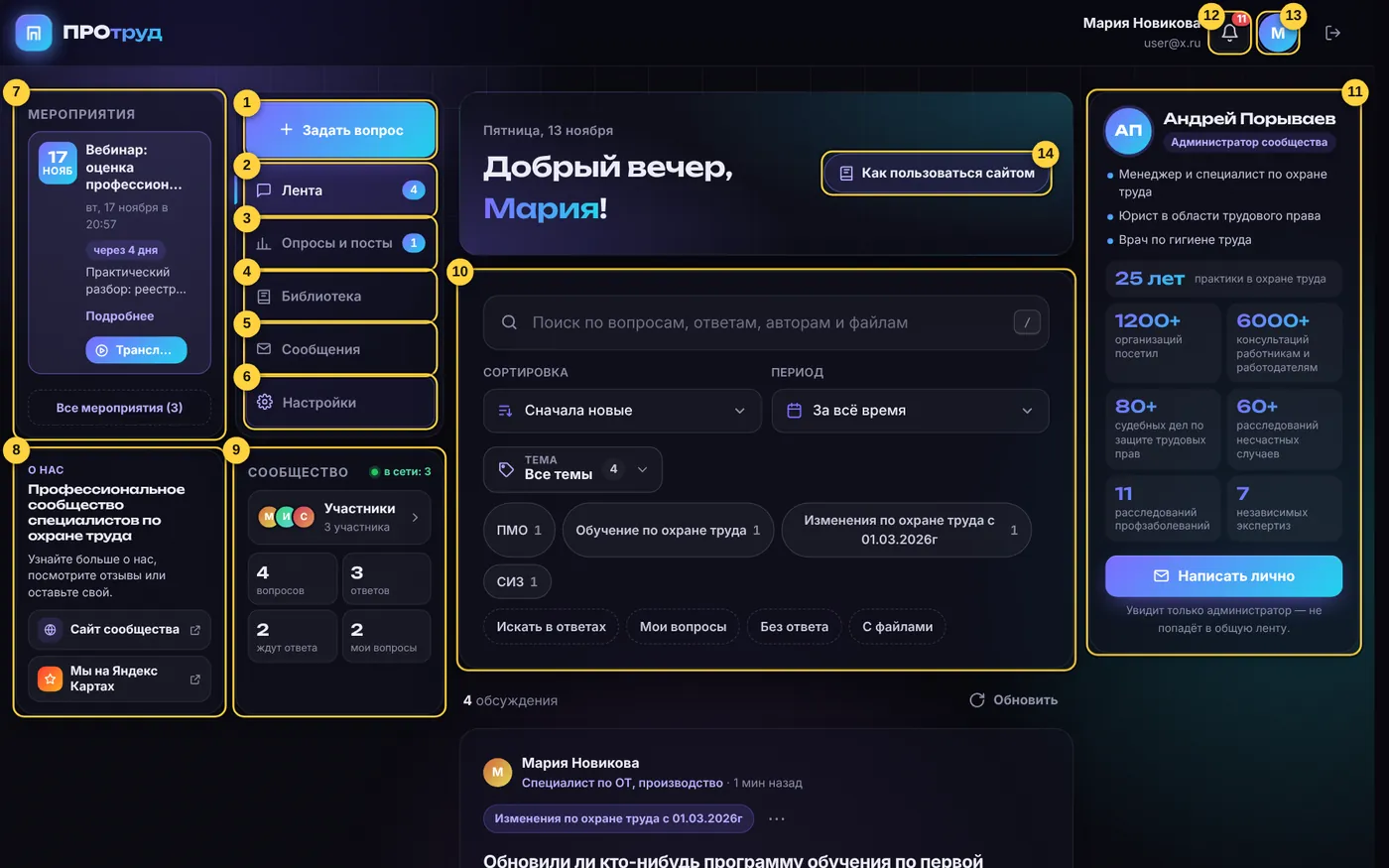
- 1«Задать вопрос» — новый вопрос сообществу.
- 2Лента — все вопросы и ответы. Цифра — сколько новых.
- 3Опросы и посты — новости администрации и опросы.
- 4Библиотека — нормативные акты, статьи, видео и архив чатов.
- 5Сообщения — личная переписка с администратором.
- 6Настройки — профиль, оформление, уведомления.
- 7Мероприятия — ближайшее событие и ссылка на трансляцию. «Все мероприятия» — полный список.
- 8О нас — сайт сообщества и отзывы на Яндекс Картах.
- 9Сообщество — участники (сколько сейчас в сети) и статистика.
- 10Поиск и фильтры по ленте — подробнее в разделе 2.
- 11Андрей Порываев — администратор сообщества. Кнопка «Написать лично» — вопрос, который не увидят другие.
- 12Колокольчик — уведомления: ответы на ваши вопросы, новости, мероприятия.
- 13Ваш профиль — как вас видят другие участники.
- 14Эта инструкция — её всегда можно открыть снова.
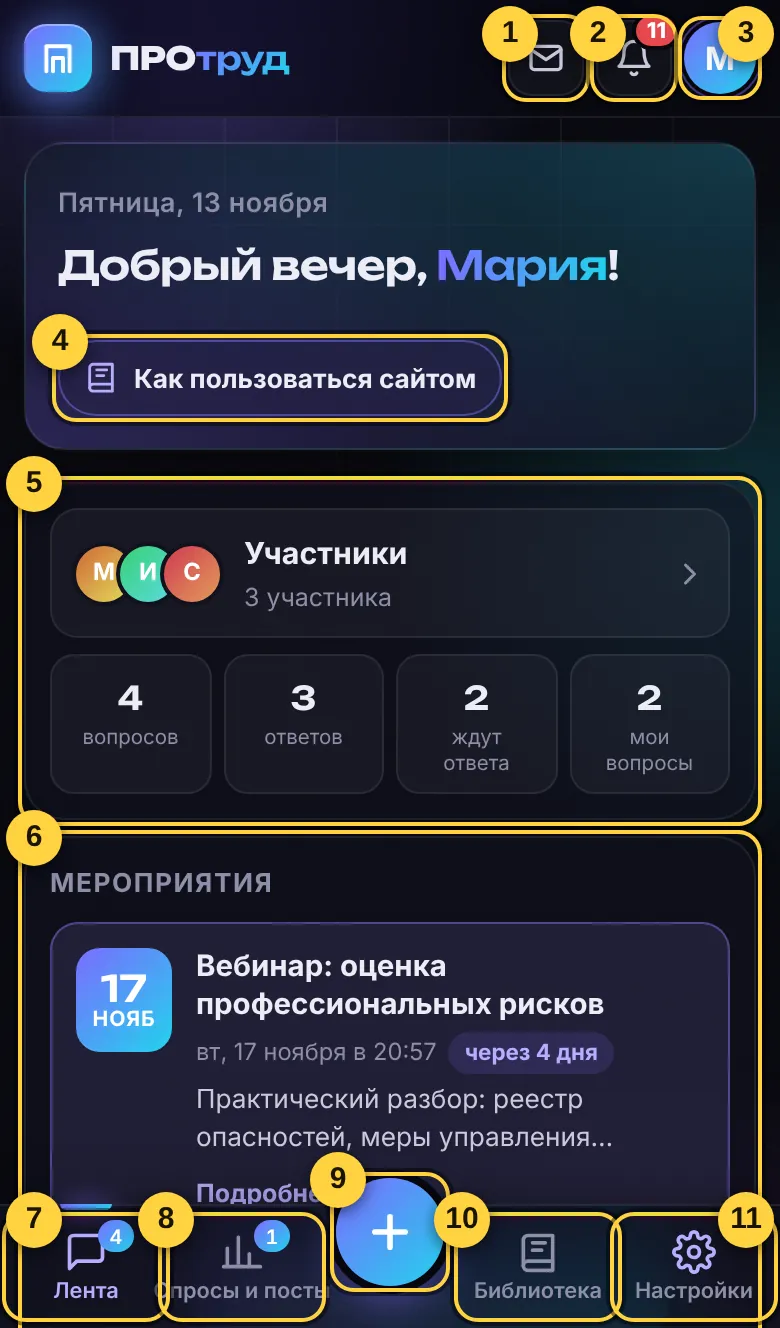
- 1Конверт — личные сообщения с администратором.
- 2Колокольчик — уведомления.
- 3Ваш профиль.
- 4Эта инструкция.
- 5Сообщество — участники и статистика. Нажмите «Участники», чтобы открыть список.
- 6Ближайшее мероприятие, ниже — «Все мероприятия».
- 7Лента — вопросы и ответы.
- 8Опросы и посты.
- 9«+» — задать вопрос.
- 10Библиотека.
- 11Настройки (там же — выход из аккаунта).
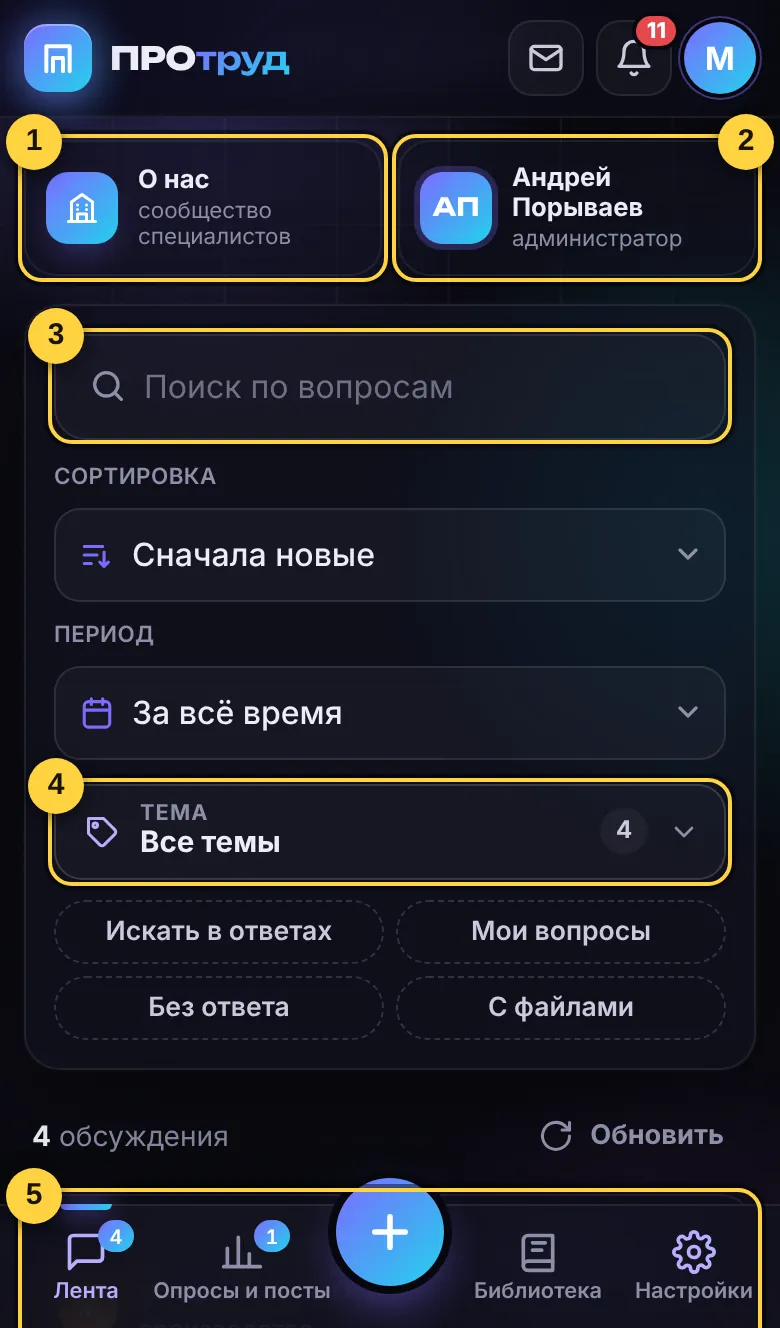
- 1О нас — нажмите, откроется карточка сообщества с сайтом и отзывами.
- 2Андрей Порываев — карточка администратора и кнопка «Написать лично».
- 3Поиск по вопросам и ответам.
- 4Темы — показать вопросы только одной темы.
- 5Вопрос — подробнее в разделе 3.
Поиск и фильтры
Прежде чем задавать вопрос, поищите — возможно, коллеги уже разобрали похожую ситуацию.
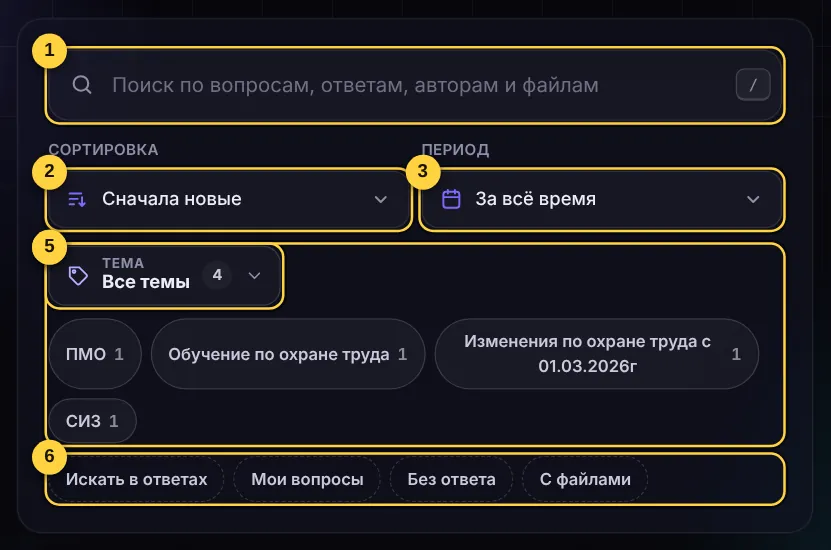
- 1Поиск по вопросам, ответам, авторам и названиям файлов. Быстро перейти в поиск — клавиша /.
- 2Сортировка: сначала новые или старые, больше ответов, по совпадению с поиском.
- 3Период: за сутки, неделю, месяц, год.
- 4Тема — откроется список всех тем с количеством вопросов.
- 5Темы, где есть вопросы — выбрать одним нажатием.
- 6Дополнительно: искать и в ответах, только мои вопросы, вопросы без ответа, с файлами.
На телефоне те же поиск, тема и фильтры находятся над лентой (картинка в разделе 1, пункты 3 и 4).
Вопросы и ответы
В ленте — вопросы участников. Отвечайте, если знаете решение, и отмечайте полезные ответы реакцией: так их легче найти.
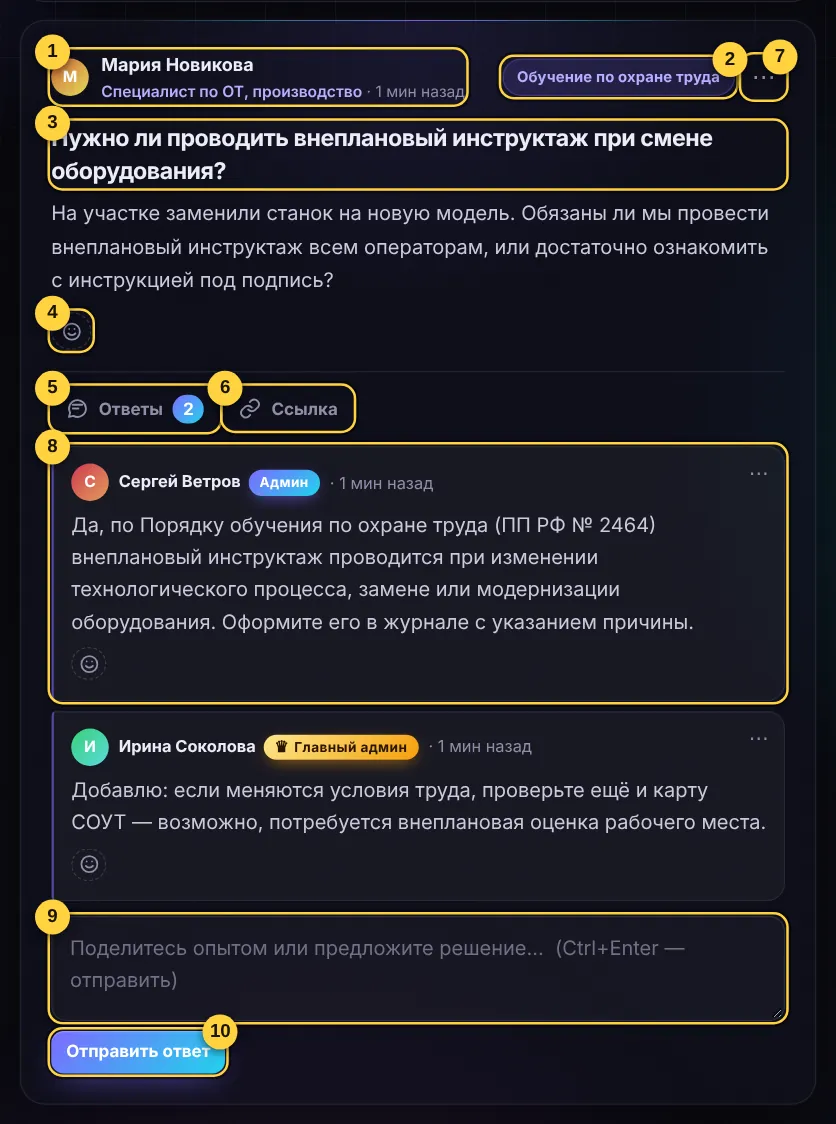
- 1Автор — нажмите на имя, откроется профиль.
- 2Тема вопроса.
- 3Заголовок и описание вопроса.
- 4Реакция — 👍, ❤️ и другие. Можно и на ответы.
- 5«Ответы» — показать или скрыть ответы. Цифра — сколько их.
- 6«Ссылка» — скопировать ссылку на вопрос, чтобы переслать коллеге.
- 7«⋯» — изменить или удалить свой вопрос.
- 8Ответ участника. Метки «Админ» и «Главный админ» — ответ администрации.
- 9Ваш ответ — напишите решение или поделитесь опытом.
- 10«Отправить ответ» (или Ctrl+Enter). Автор вопроса получит уведомление.
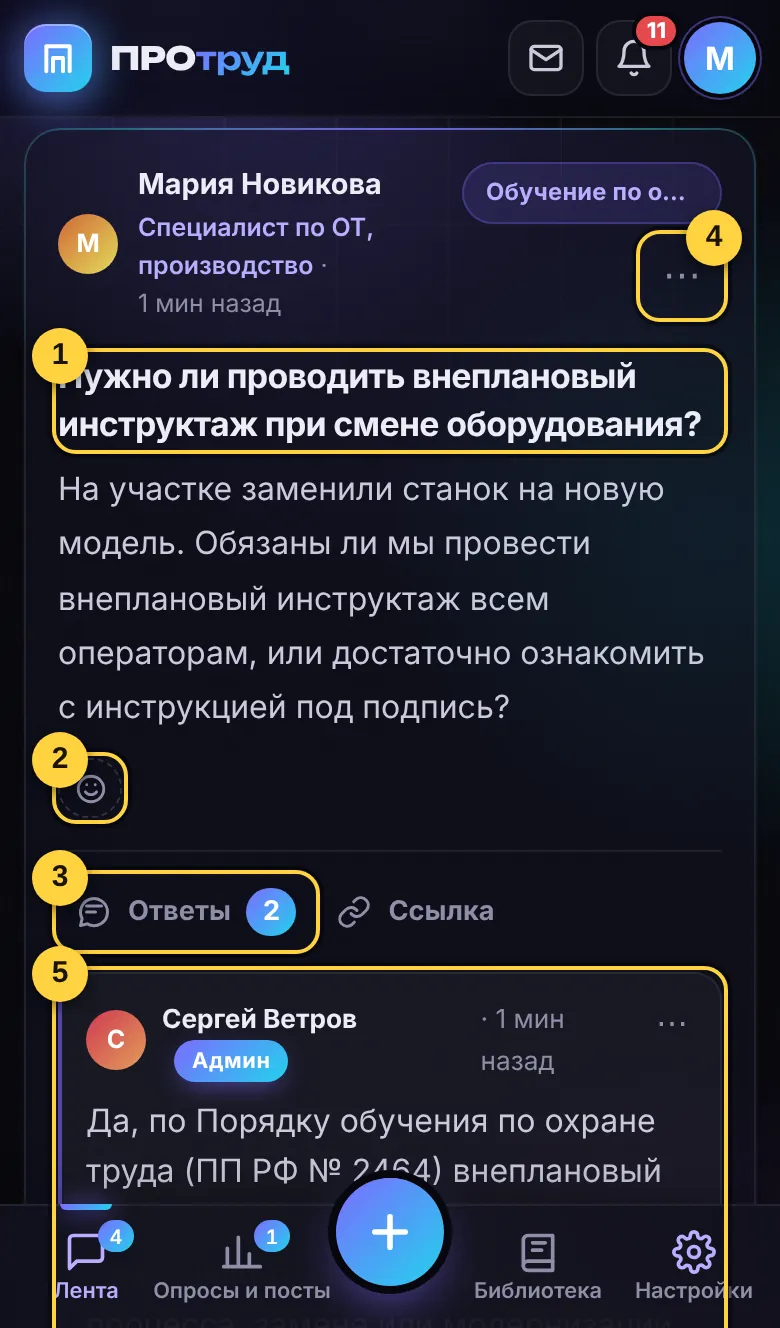
- 1Заголовок вопроса, под ним — подробности.
- 2Реакция — отметить полезное.
- 3«Ответы» — открыть ответы.
- 4«⋯» — меню выезжает снизу: изменить или удалить свой вопрос.
- 5Ответы участников.
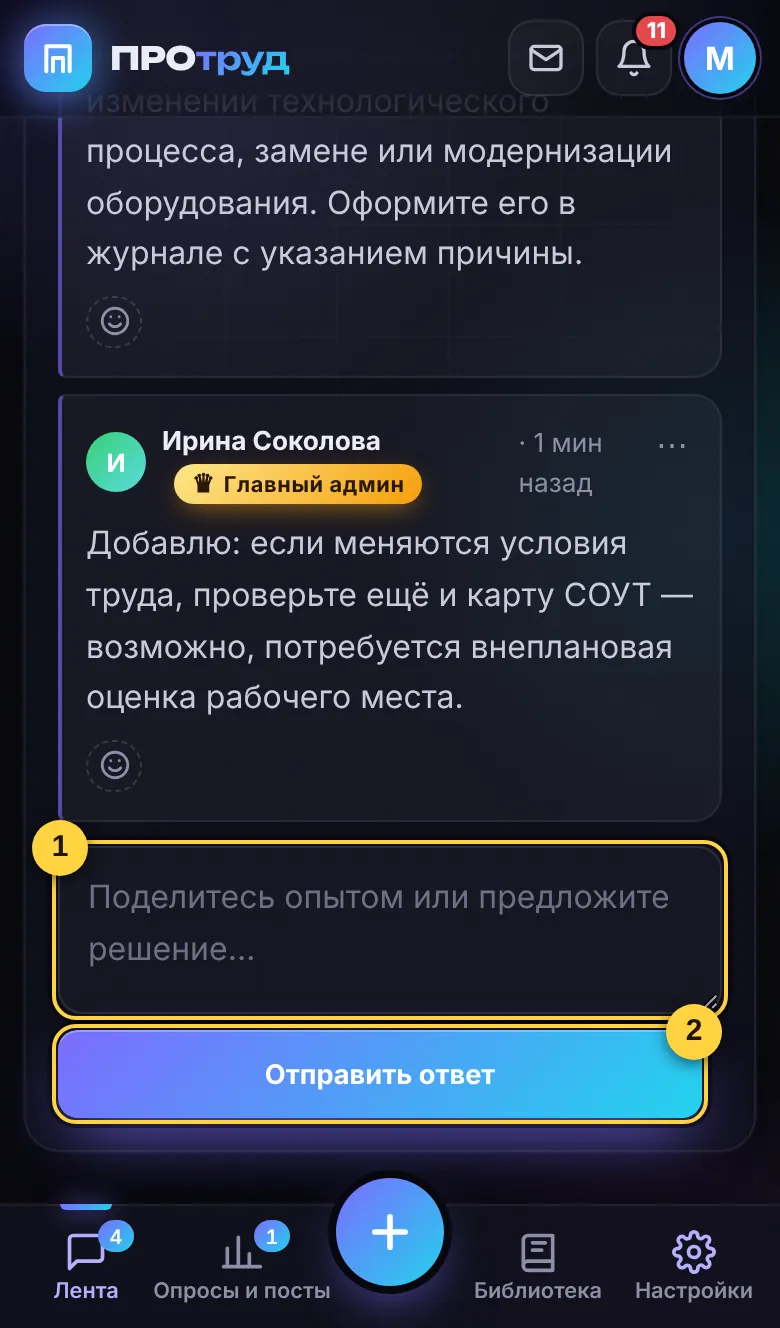
- 1Поле ответа — под всеми ответами.
- 2«Отправить ответ». Если кнопку закрывает нижняя панель — прокрутите чуть ниже.
Как задать вопрос
Нажмите «Задать вопрос» слева вверху. Черновик сохраняется сам — можно закрыть страницу и вернуться.
Нажмите большую кнопку «+» в центре нижней панели. Черновик сохраняется сам.
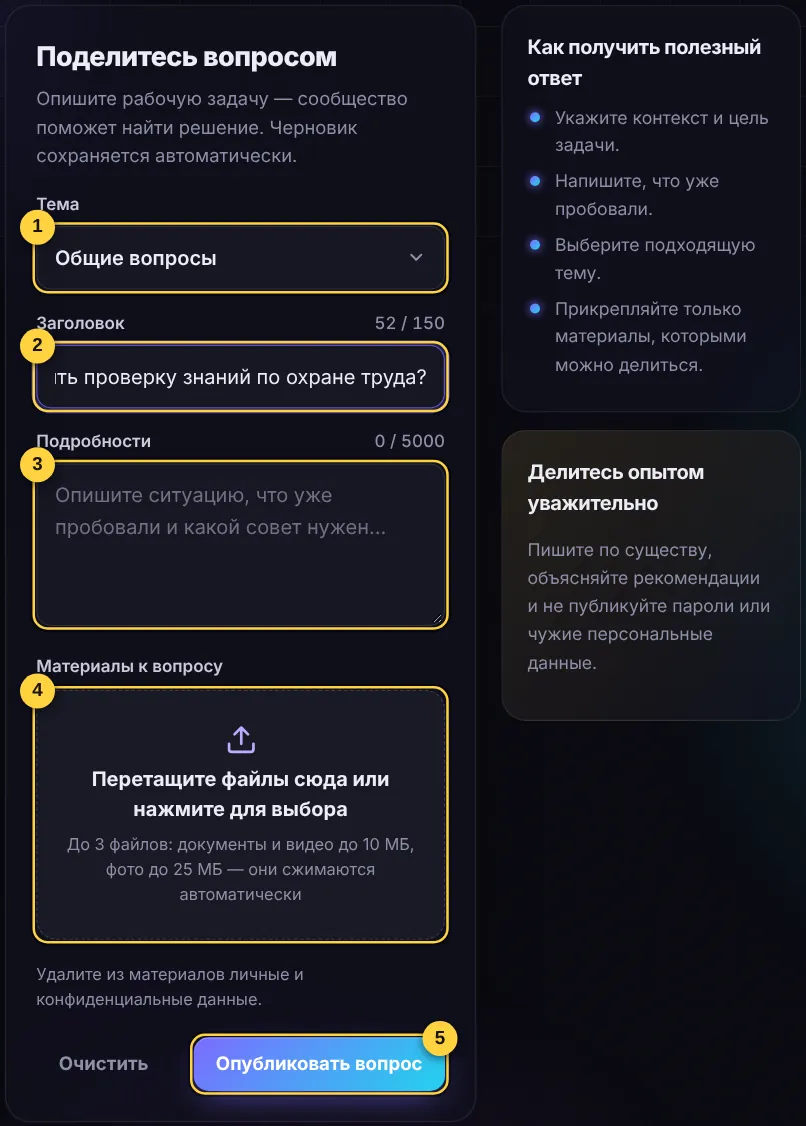
- 1Тема — выберите подходящую, по ней вопрос найдут те, кто разбирается.
- 2Заголовок — коротко, в чём вопрос.
- 3Подробности: отрасль, должность, что уже пробовали, какой документ смущает.
- 4Файлы — до 3 документов или фото. Перед загрузкой уберите личные данные.
- 5«Опубликовать вопрос» — он появится в ленте, участники получат уведомление.
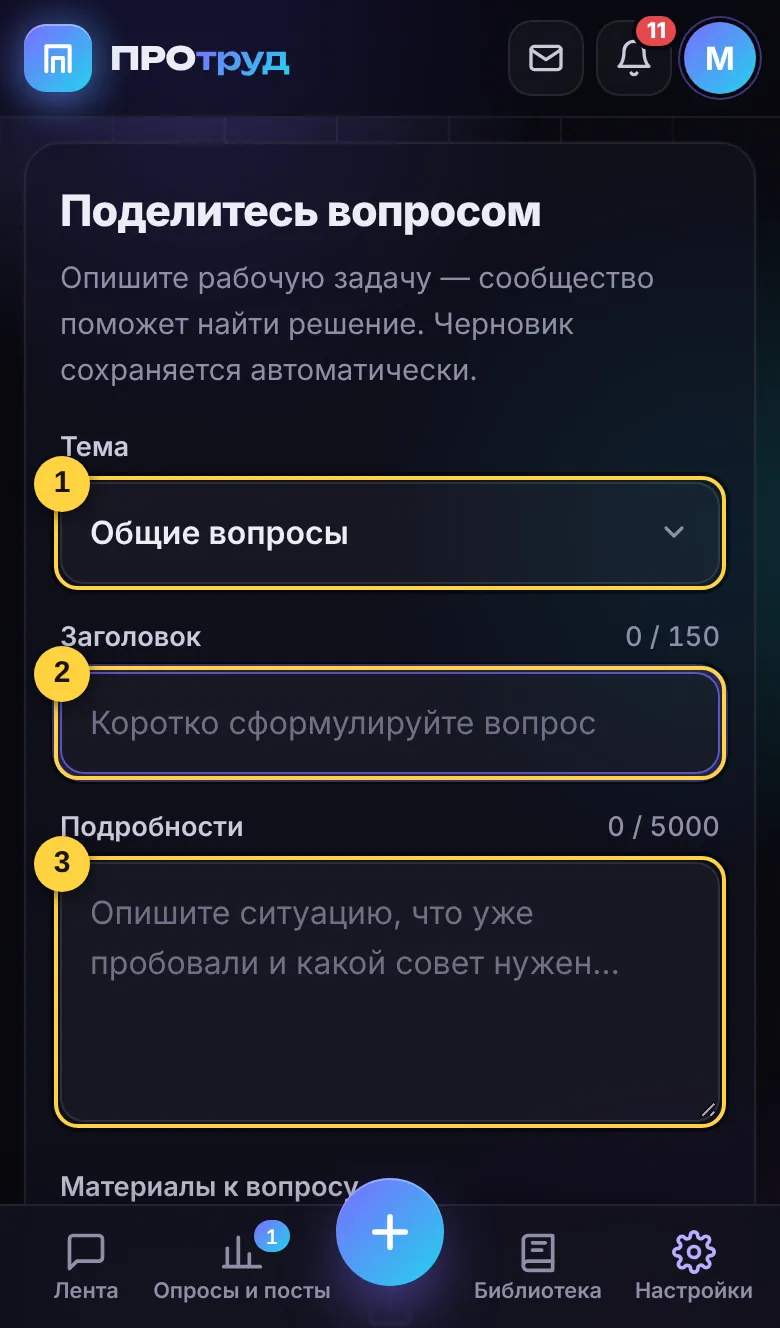
- 1Тема вопроса.
- 2Заголовок — коротко, в чём вопрос.
- 3Подробности ситуации.
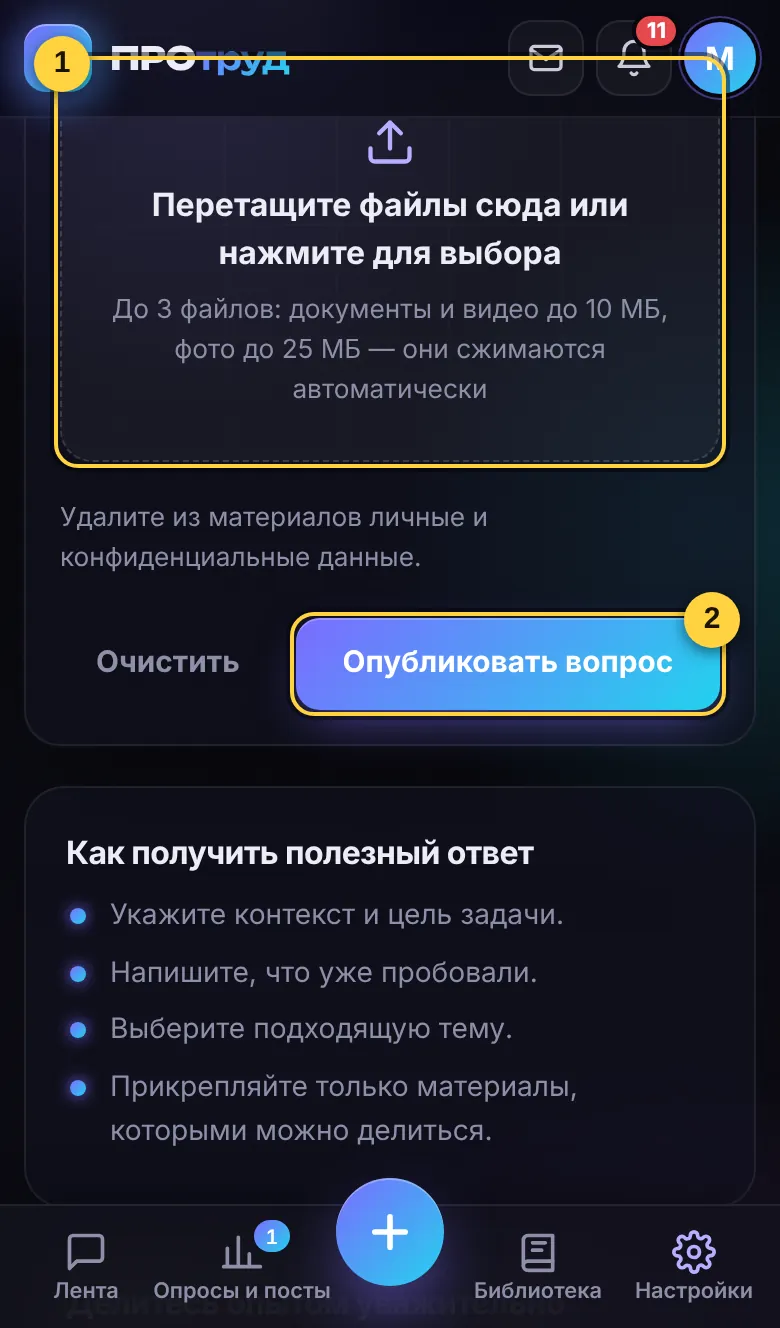
- 1Файлы — нажмите, чтобы выбрать документ или сделать фото.
- 2«Опубликовать вопрос».
Опросы и посты
Здесь администрация публикует новости и опросы. Ваше мнение помогает выбирать темы вебинаров и формат встреч.
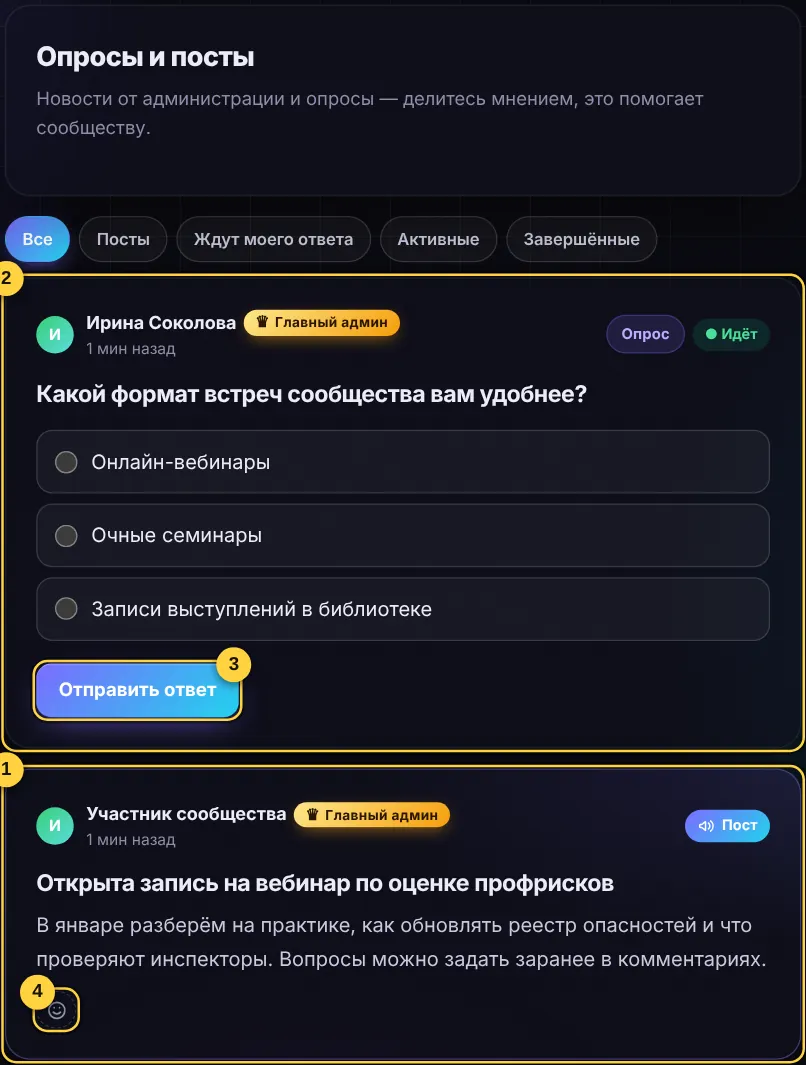
- 1Пост — новость или объявление администрации.
- 2Опрос — выберите вариант. Метка «Идёт» — можно голосовать, «Завершён» — только результаты.
- 3«Отправить ответ» — проголосовать можно один раз.
- 4Реакция на пост.
На телефоне — вкладка «Опросы и посты» в нижней панели. Цифра на ней — сколько опросов ждут вашего ответа.
Библиотека
Полезные материалы, собранные администрацией: НПА (законы, приказы, правила), статьи, видео-выступления, видео несчастных случаев с разбором и архив чатов сообщества из Telegram.
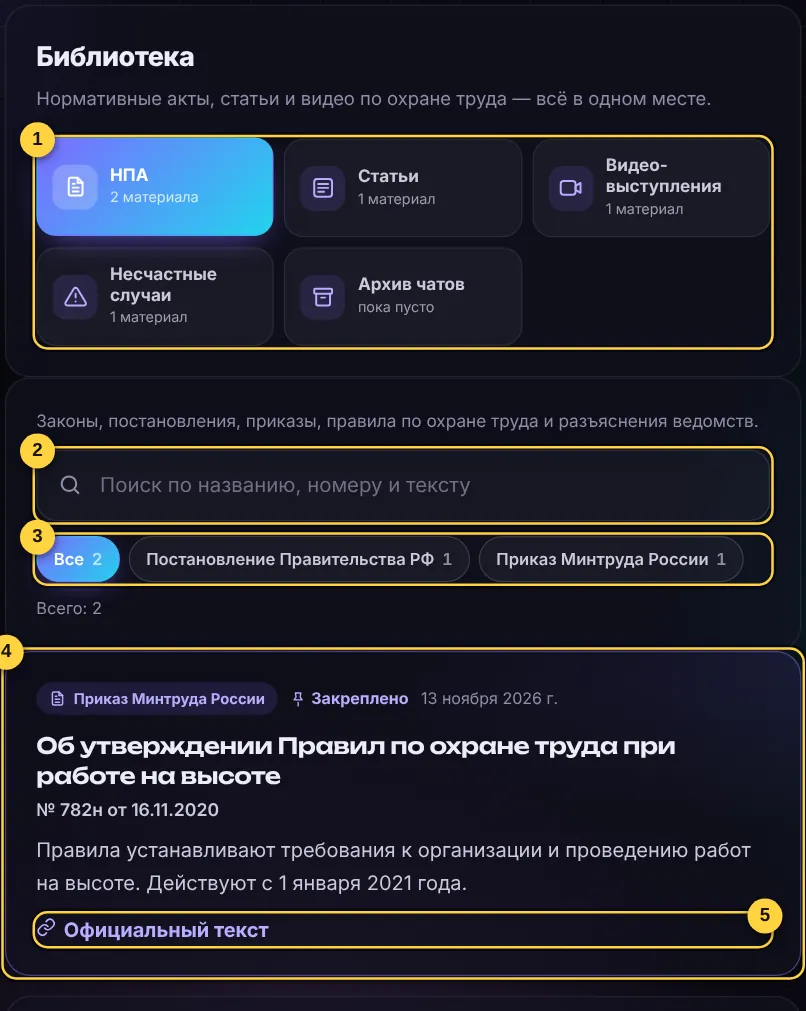
- 1Разделы библиотеки. Цифра — сколько в нём материалов.
- 2Поиск по названию, номеру документа и тексту.
- 3Вид документа — показать только приказы, постановления и т. п.
- 4Материал: название, номер и дата, описание. «Закреплено» — важное, всегда вверху.
- 5Файлы и ссылки — открыть или скачать документ.
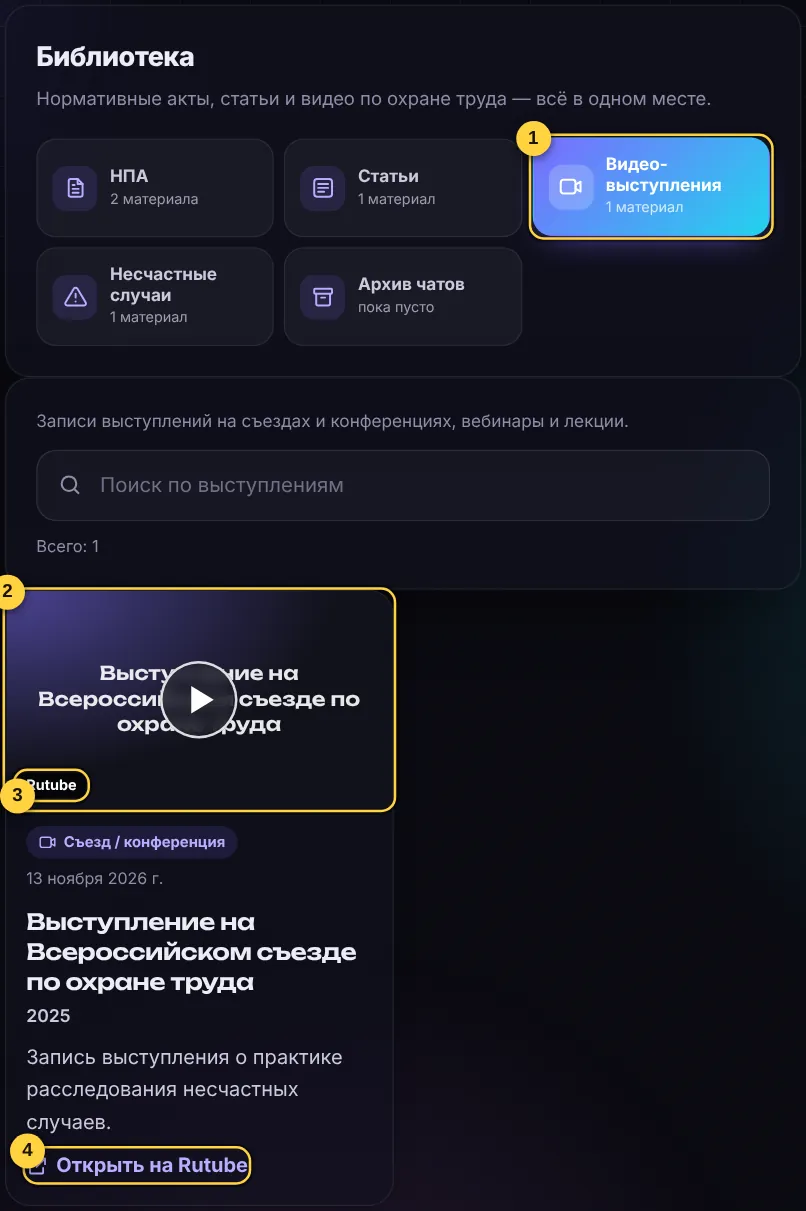
- 1Видео-выступления — записи съездов, вебинаров, лекций.
- 2Обложка видео — нажмите ▶, и видео начнёт играть прямо на странице. До нажатия оно не загружается и не тратит интернет.
- 3Где хранится видео: VK Видео, Rutube, YouTube или на нашем сайте.
- 4Открыть на сайте источника — если удобнее смотреть там.
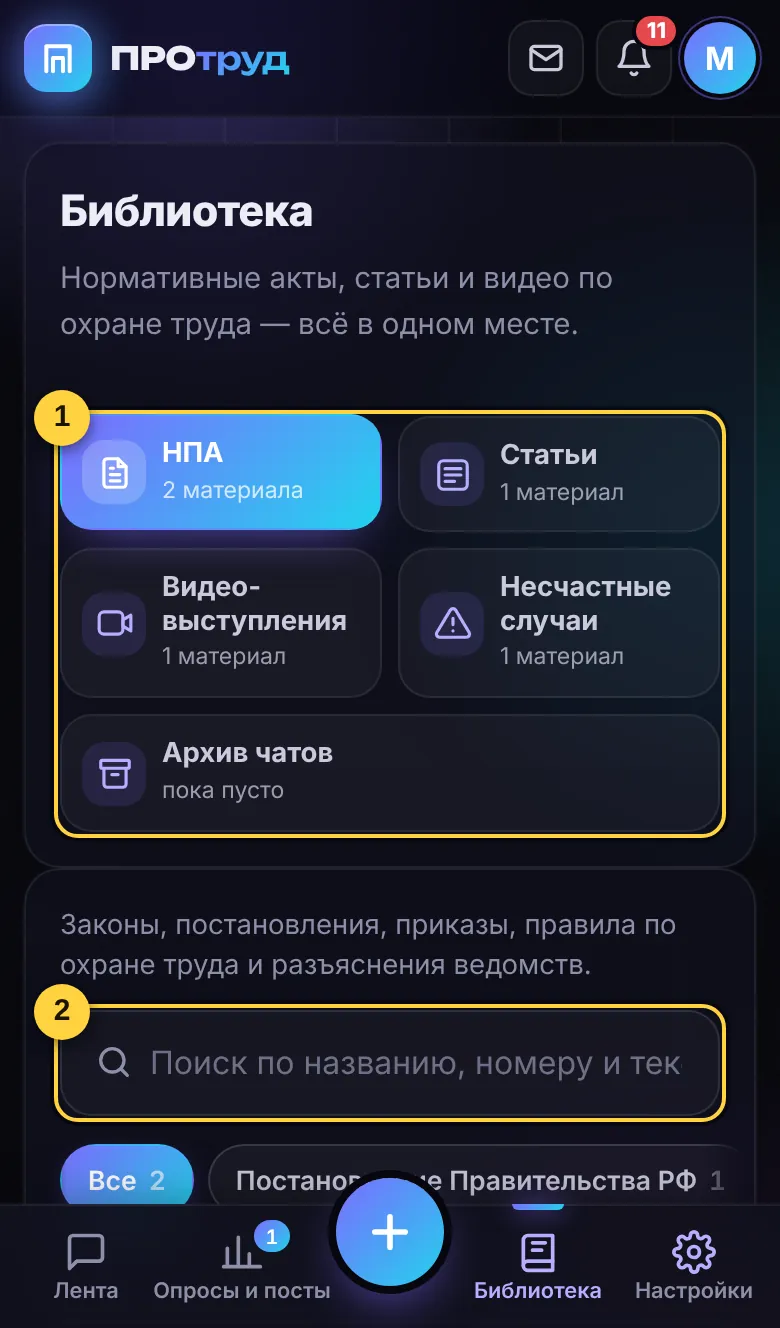
- 1Разделы — НПА, статьи, видео, несчастные случаи, архив чатов.
- 2Поиск внутри раздела. Ниже — материалы: нажмите на видео, чтобы смотреть.
Личные сообщения администратору
Если вопрос личный или деликатный — например, о конкретном случае на вашем предприятии, — напишите администратору лично. Переписку видите только вы и он, в общую ленту она не попадает. Ответ придёт в колокольчик и на почту.
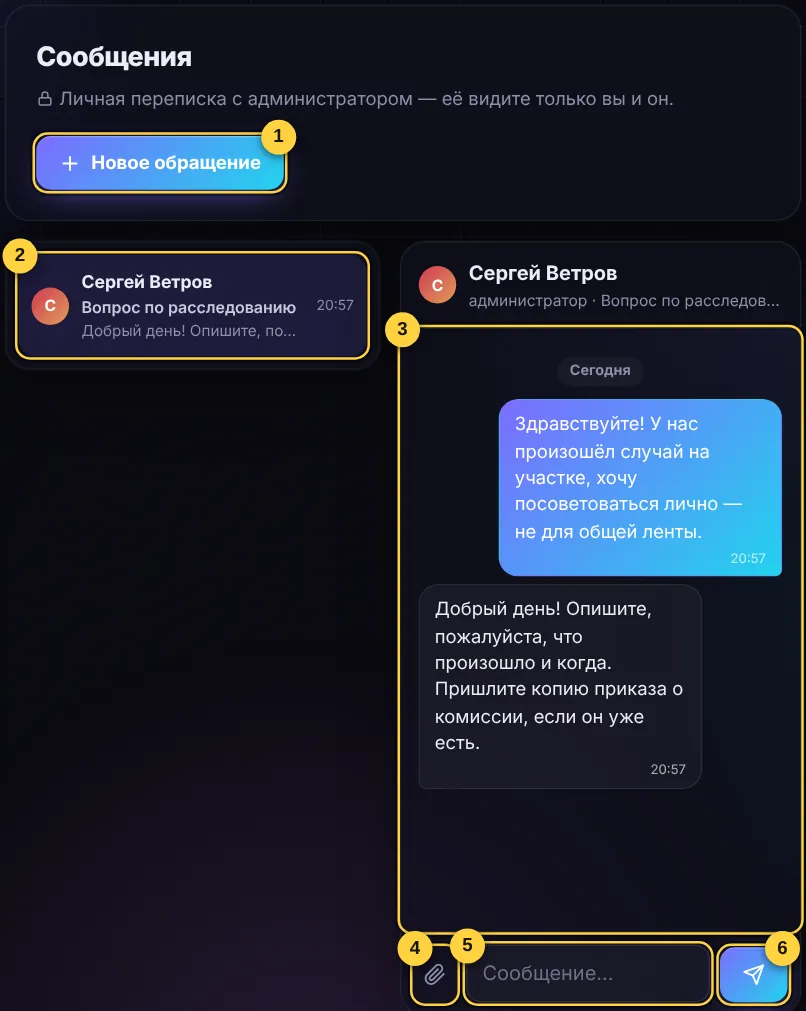
- 1«Новое обращение» — выберите тему и опишите ситуацию. Ещё так можно — кнопкой «Написать лично» в карточке Андрея Порываева.
- 2Ваши обращения. Красная цифра — новые ответы.
- 3Переписка: ваши сообщения справа, ответы администратора слева.
- 4Скрепка — приложить файл или фото (до 10 файлов, каждый до 50 МБ).
- 5Поле сообщения. Enter — отправить, Shift+Enter — новая строка.
- 6Отправить.
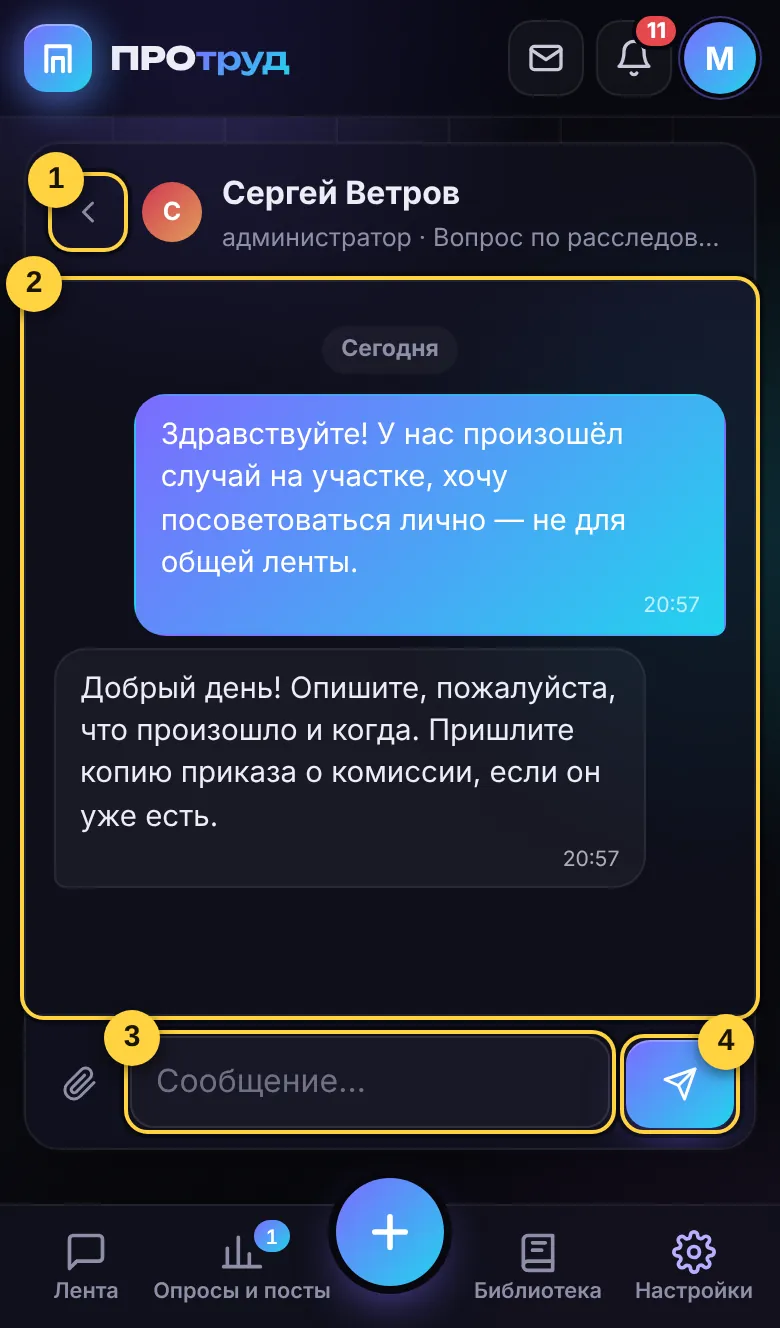
- 1Назад к списку обращений. Новое обращение — кнопкой в списке или «Написать лично» в карточке Андрея Порываева.
- 2Переписка.
- 3Поле сообщения, слева — скрепка для файлов.
- 4Отправить.
Уведомления
Колокольчик вверху показывает, сколько непрочитанных уведомлений. Уведомления приходят, когда вам ответили, когда появляется что-то новое от администрации и в ваших обращениях. Копию можно получать на почту — это настраивается.
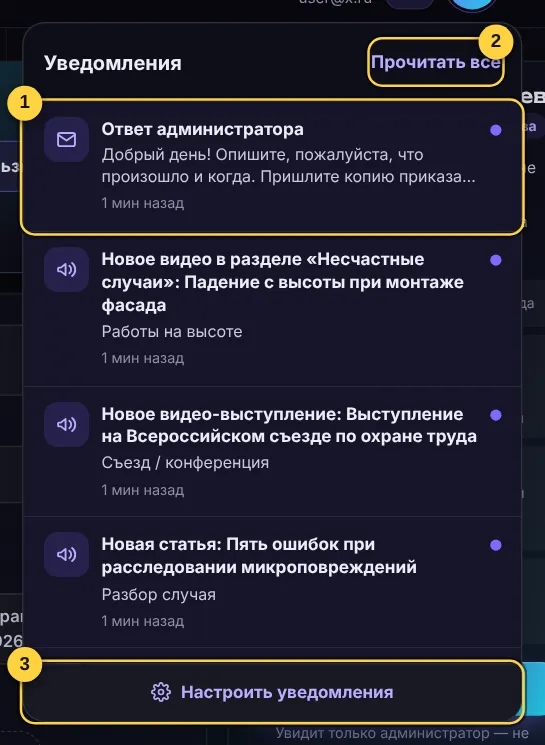
- 1Уведомление — нажмите, и сайт откроет нужный вопрос, раздел или переписку. Точка справа — не прочитано.
- 2«Прочитать все» — убрать счётчик.
- 3«Настроить уведомления» — что показывать на сайте и что присылать на почту.
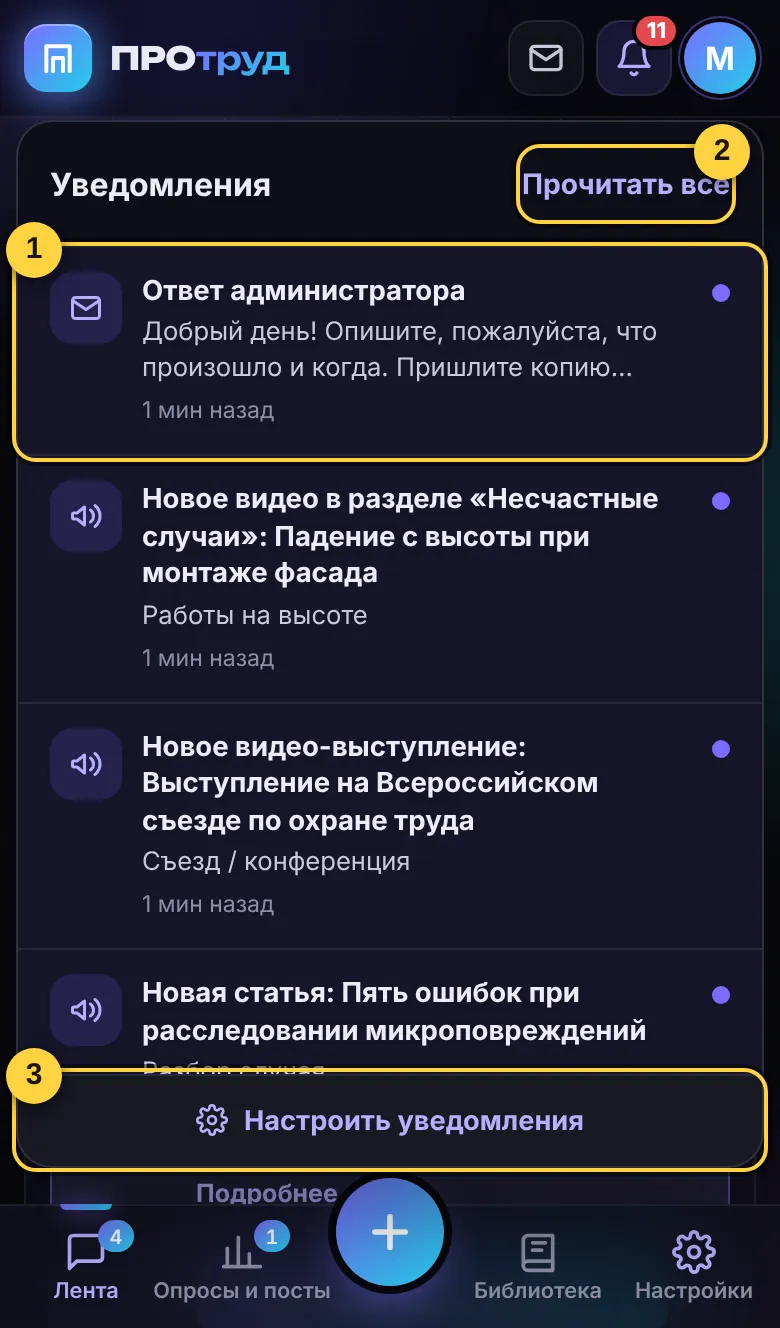
- 1Уведомление — нажмите, чтобы перейти.
- 2«Прочитать все».
- 3«Настроить уведомления» — сайт и почта.
Участники сообщества
В карточке «Сообщество» нажмите «Участники» — откроется список коллег.
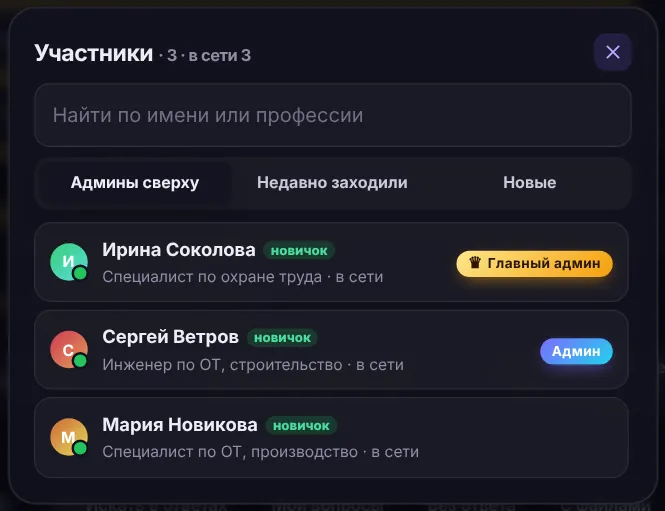
- 1Поиск по имени или профессии.
- 2Порядок: администраторы сверху, недавно заходившие, новые участники.
- 3Участник: зелёная точка — сейчас в сети, «новичок» — пришёл за последнюю неделю. Нажмите, чтобы открыть профиль.
На телефоне карточка «Сообщество» — сразу под приветствием (раздел 1, пункт 5).
Профиль и настройки
Заполните профиль: имя, должность и пару слов о себе. Коллегам проще отвечать, когда понятно, в какой отрасли вы работаете.
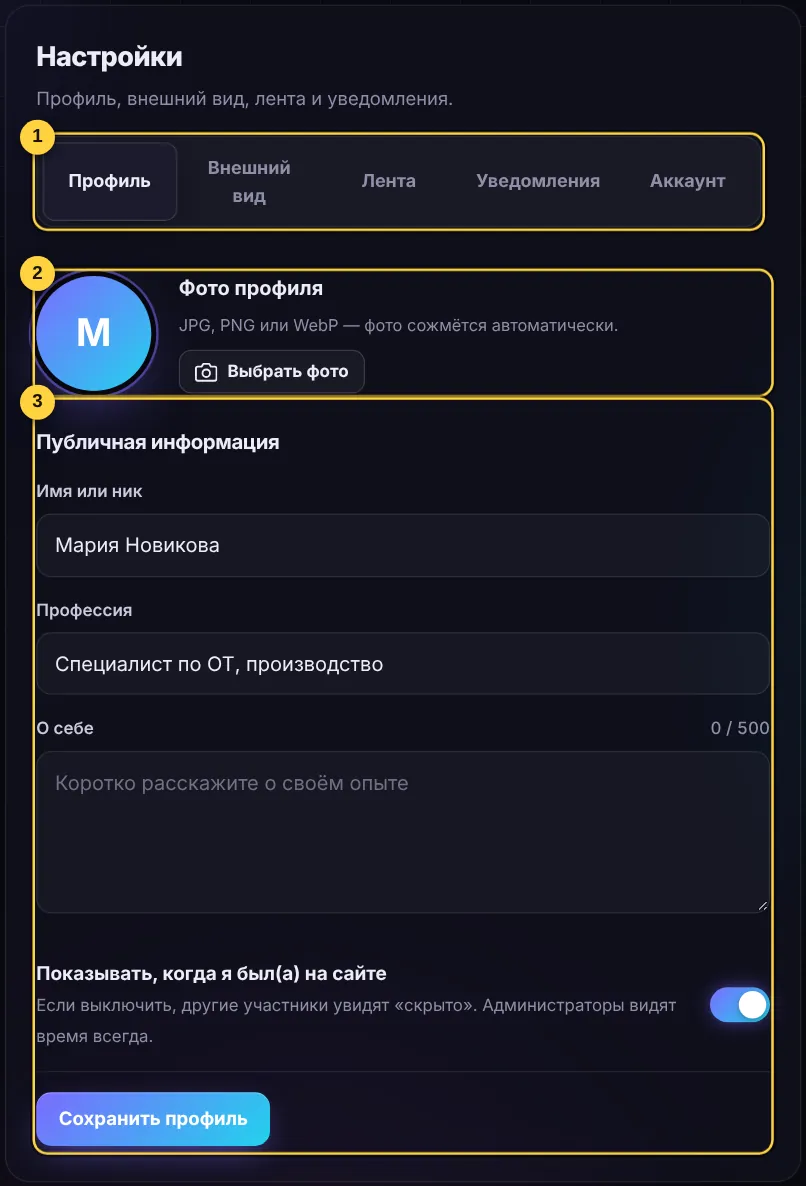
- 1Вкладки: Профиль, Внешний вид (тема, цвет, размер текста), Лента, Уведомления, Аккаунт (пароль и выход).
- 2Фото профиля — сожмётся автоматически.
- 3Публичная информация: имя, профессия, о себе. Можно скрыть, когда вы были на сайте.
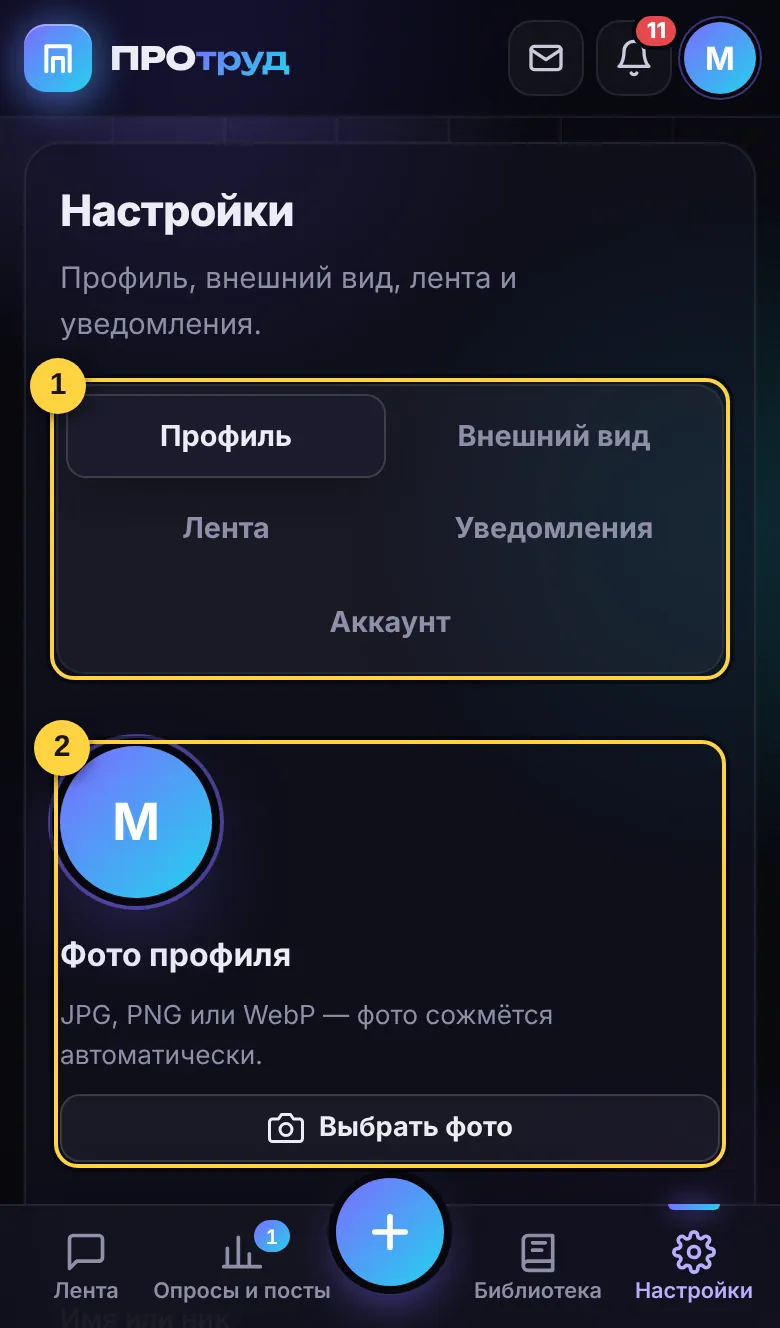
- 1Вкладки настроек. Во вкладке «Аккаунт» — смена пароля и выход.
- 2Фото профиля.
Правила сообщества
Мы — сообщество профессионалов. Эти простые правила помогают сохранить полезную и доброжелательную атмосферу.
Уважайте коллег
Обращайтесь вежливо, без оскорблений, перехода на личности, политических и религиозных споров. Спорьте с аргументами, а не с человеком.
Пишите по делу
Вопросы и ответы — по охране труда, промбезопасности и смежным темам. Для шуток есть тема «Расслабляющие приколы».
Ссылайтесь на нормы
Указывайте документ, номер и пункт. Если это личное мнение или практика — так и напишите.
Сначала поищите
Похожий вопрос мог уже обсуждаться. Нашли решение сами — напишите его в ответах, это поможет другим.
Отмечайте полезное
Ставьте реакции на хорошие ответы — так лучшие решения легче найти.
Не публикуйте чужие персональные данные
ФИО пострадавших, паспортные данные, диагнозы, фото документов — закрашивайте перед загрузкой.
Не раскрывайте закрытую информацию
Коммерческую тайну работодателя и материалы проверок, которые нельзя разглашать. Деликатное — пишите администратору лично.
Без рекламы и спама
Продажа услуг, курсов и рассылки — только по согласованию с администратором.
Не нарушайте авторские права
Выкладывайте свои материалы или из открытых источников и указывайте источник.
Частые вопросы
Не пришло письмо для подтверждения почты
Проверьте папку «Спам» и нажмите «Это не спам». На экране подтверждения есть кнопка «Отправить письмо ещё раз» — она становится доступна через минуту. После нажатия ссылки в письме сайт откроется сам.
Забыл(а) пароль
На странице входа нажмите «Забыли пароль?» и введите почту. В письме нажмите «Задать новый пароль» — откроется сайт, где можно придумать новый пароль.
Как изменить или удалить свой вопрос или ответ?
Нажмите «⋯» в углу своего вопроса или ответа и выберите «Изменить» или «Удалить».
Как отключить письма на почту?
Колокольчик → «Настроить уведомления» (или «Настройки» → «Уведомления») — снимите галочки «Почта» у ненужных типов.
Как сделать текст крупнее или сменить тему?
«Настройки» → «Внешний вид»: тёмная, светлая или синяя тема, цвет акцента и размер текста.
Кто видит мои личные сообщения?
Только вы и администратор, которому вы написали. В ленте и поиске их нет.
Почему я не могу ничего опубликовать?
Возможно, идёт технический перерыв — вверху сайта будет жёлтая или красная полоса. В это время сайт работает только на чтение. Если перерыва нет — напишите администратору лично.
← Вернуться на сайт